
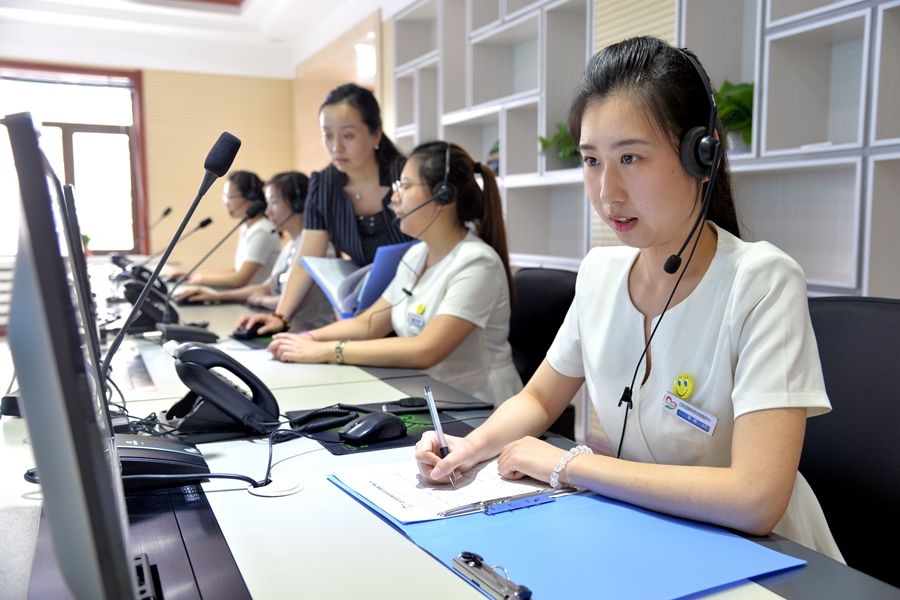
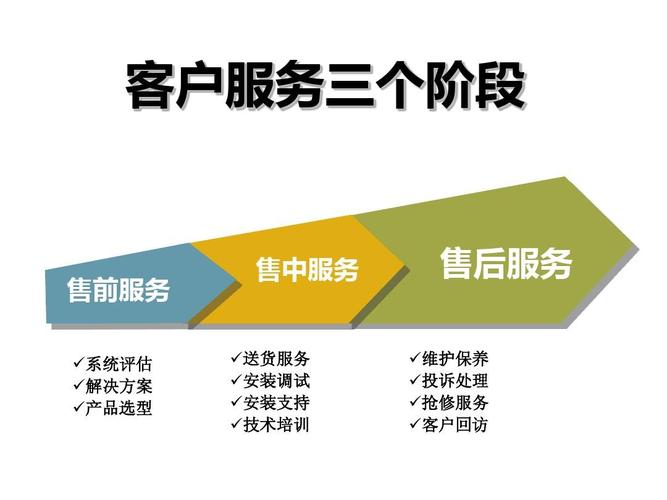
先科电视机总部售后服务400人工热线/24小时全国客服中心/就近上门:400-166-3736;维修过程视频教程:对于部分复杂维修项目,我们会提供视频教程,帮助您了解维修步骤和技巧。为客户提供专属的售后服务顾问,一对一解答您的问题。
在数字化时代,家庭娱乐设备已经越来越智能化,先科电视机作为一款性价比较高的产品,深受消费者喜爱。那么,如何让先科电视机投屏一周岁,也就是如何使用手机与先科电视进行无线投屏呢?本文将为您详细解答。
先科电视的投屏功能在哪
我们需要了解先科电视的投屏功能在哪里。在先科电视的设置菜单中,有一个“无线投屏”或“智能投屏”的选项。通常,这个选项位于“系统设置”或“网络”类别下。找到这个选项后,您就可以开始设置无线投屏了。
先科电视怎么用手机投屏
接下来,我们来探讨一下如何使用手机与先科电视进行无线投屏。
1. 开启手机无线投屏功能:
- 在手机设置中找到“无线和网络”或“连接与共享”选项。
- 选择“屏幕镜像”或“无线显示”功能。
- 确保该功能已开启。
2. 连接到先科电视:
- 打开先科电视,进入“无线投屏”或“智能投屏”设置。
- 在手机上,选择与先科电视相匹配的设备名称进行连接。
- 输入密码(如果有的话)。
3. 投屏操作:
- 连接成功后,您可以在手机上选择要投屏的内容。
- 点击“投屏”或“镜像”按钮,即可将手机屏幕内容投射到电视上。
4. 注意事项:
- 确保手机和电视处于同一无线网络下。
- 投屏过程中,手机屏幕可能无法使用,请提前保存重要内容。
先科电视怎样投屏播放
除了手机投屏,先科电视还支持其他设备的投屏播放,以下是一些常见设备的投屏方法:
1. 电脑投屏:
- 使用Windows系统,按下Win+P快捷键,选择“投影到这台显示器”。
- 在弹出的窗口中选择“无线显示”或“投影仪”选项。
- 选择先科电视设备名称,连接后即可投屏。
2. 平板电脑投屏:
- 在平板电脑设置中找到“无线和网络”或“连接与共享”选项。
- 选择“屏幕镜像”或“无线显示”功能。
- 连接到先科电视,进行投屏。
3. 游戏机投屏:
- 将游戏机连接到电视,并确保游戏机支持无线投屏功能。
- 在游戏机设置中找到无线投屏选项,选择先科电视进行连接。
先科电视投屏在哪
先科电视的投屏功能通常位于以下位置:
- 系统设置:在主界面下,找到“系统设置”或“设置”选项,进入后选择“无线投屏”或“智能投屏”。
- 网络:在主界面下,找到“网络”或“网络设置”选项,进入后选择“无线投屏”或“智能投屏”。
在上述位置,您可以根据需要调整投屏设置,如修改密码、设置分辨率等。
先科电视支不支持投屏
先科电视支持多种投屏方式,包括手机、电脑、平板电脑、游戏机等。先科电视是支持投屏功能的。
先科电视怎么打开无线投屏
要打开先科电视的无线投屏功能,请按照以下步骤操作:
1. 打开先科电视,进入主界面。
2. 在主界面下,找到“系统设置”或“设置”选项,进入后选择“无线投屏”或“智能投屏”。
3. 确保无线投屏功能已开启。
4. 根据需要调整设置,如修改密码、设置分辨率等。
先科电视能投屏吗
是的,先科电视支持多种投屏方式,包括手机、电脑、平板电脑、游戏机等。您可以根据自己的需求选择合适的投屏方式。
通过本文的详细解答,相信您已经学会了如何使用先科电视机进行投屏。无论是手机、电脑还是其他设备,都可以轻松地将内容投射到先科电视上,享受大屏幕带来的视觉盛宴。如果您在使用过程中遇到任何问题,可以参考本文中的步骤或咨询先科电视的客服人员。希望本文对您有所帮助!
维修服务反馈循环机制,持续改进服务:
我们建立维修服务反馈循环机制,及时收集客户反馈,分析服务中的不足,并制定相应的改进措施,持续改进服务。
维修服务预约绿色通道,尊贵体验:
为会员或长期客户提供维修服务预约绿色通道,优先安排服务时间,尊享更快速的维修体验。
维修服务会员制度,尊享更多权益:
推出会员制度,会员客户可享受优先服务、折扣优惠、积分兑换等多重权益。
维修服务环保节能建议,绿色生活:
根据家电的能耗情况,为客户提供环保节能建议,帮助客户节约能源,降低生活成本,享受绿色生活。
客户意见箱,倾听客户声音:
我们设立客户意见箱,鼓励客户提出宝贵意见和建议,以便我们不断改进服务,满足客户需求。
维修服务快速响应团队,紧急救援:
建立快速响应团队,对于重大故障或紧急情况,能够迅速集结力量,提供紧急救援服务。
维修服务定期回访,关心客户体验:
维修服务完成后,我们会定期进行回访,关心客户使用体验,收集反馈,确保客户满意度。








 400-166-3736